


Компания XPrinter занимается разработкой и производством оборудования для печати чеков и этикеток, которое широко применяется в торговле, логистике, складских комплексах, транспортных компаниях, сфере общественного питания и медицинских учреждениях. Принтеры бренда ценятся за компактность, простоту эксплуатации и стабильную работу при больших объёмах печати.
Термопринтер Xprinter 365B часто используется для печати самоклеящихся этикеток, однако для корректной работы устройства требуется правильная настройка. Недостаточно просто подключить принтер к компьютеру — важно установить подходящий драйвер, задать параметры носителя, выбрать тип печати и корректно настроить формат этикетки. Ошибки на любом из этих этапов могут привести к смещению изображения, обрезке текста или некорректной подаче ленты.
В этой статье разберём пошагово, как настроить печать этикеток на принтере Xprinter 365B, на какие параметры стоит обратить внимание и как избежать распространённых проблем при работе с самоклеящимися этикетками.
Подключение принтера и установка драйвера Xprinter
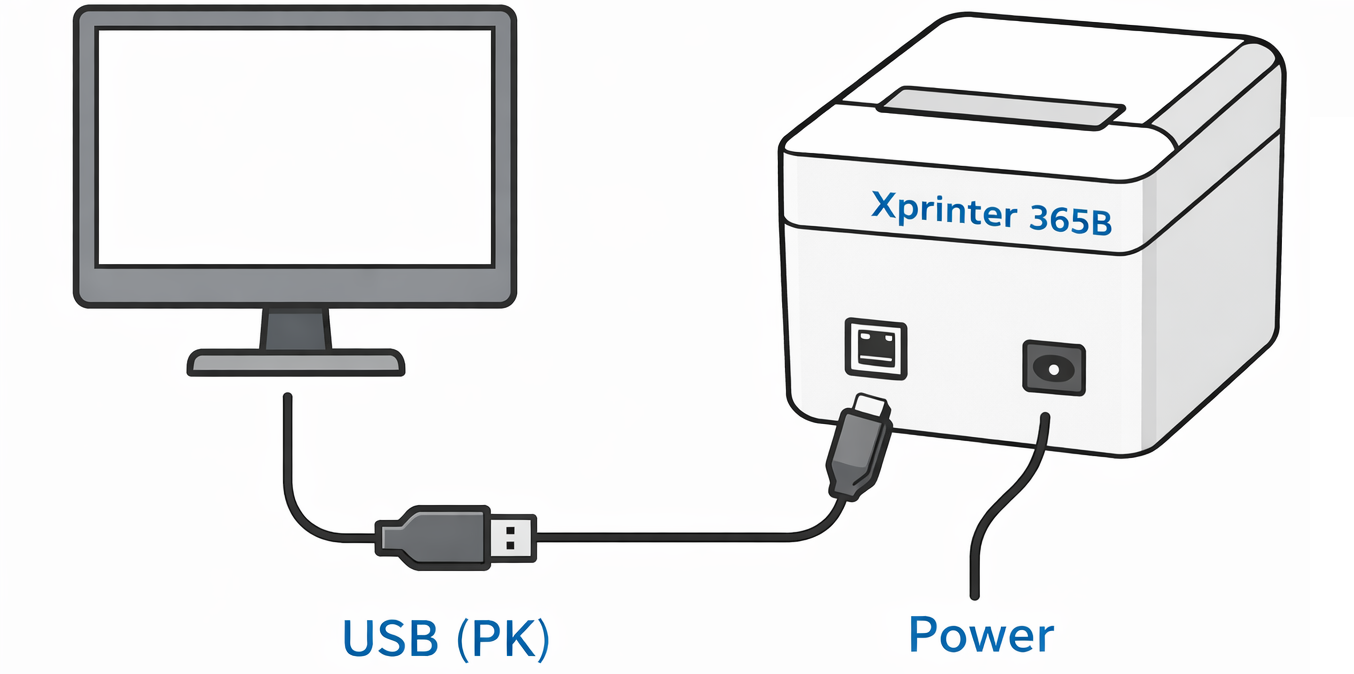
Перед тем как переходить к настройке печати, необходимо убедиться, что принтер корректно подключён к компьютеру и определяется операционной системой.
Для этого выполните следующие действия:
- подключите принтер Xprinter к ПК с помощью USB-кабеля;
- установите программное обеспечение для устройства — драйвер можно взять с комплектного диска либо загрузить актуальную версию с официального сайта производителя;
- после завершения установки откройте список устройств Windows и убедитесь, что принтер отображается в системе и готов к работе.
Установка носителя в принтер Xprinter 365B
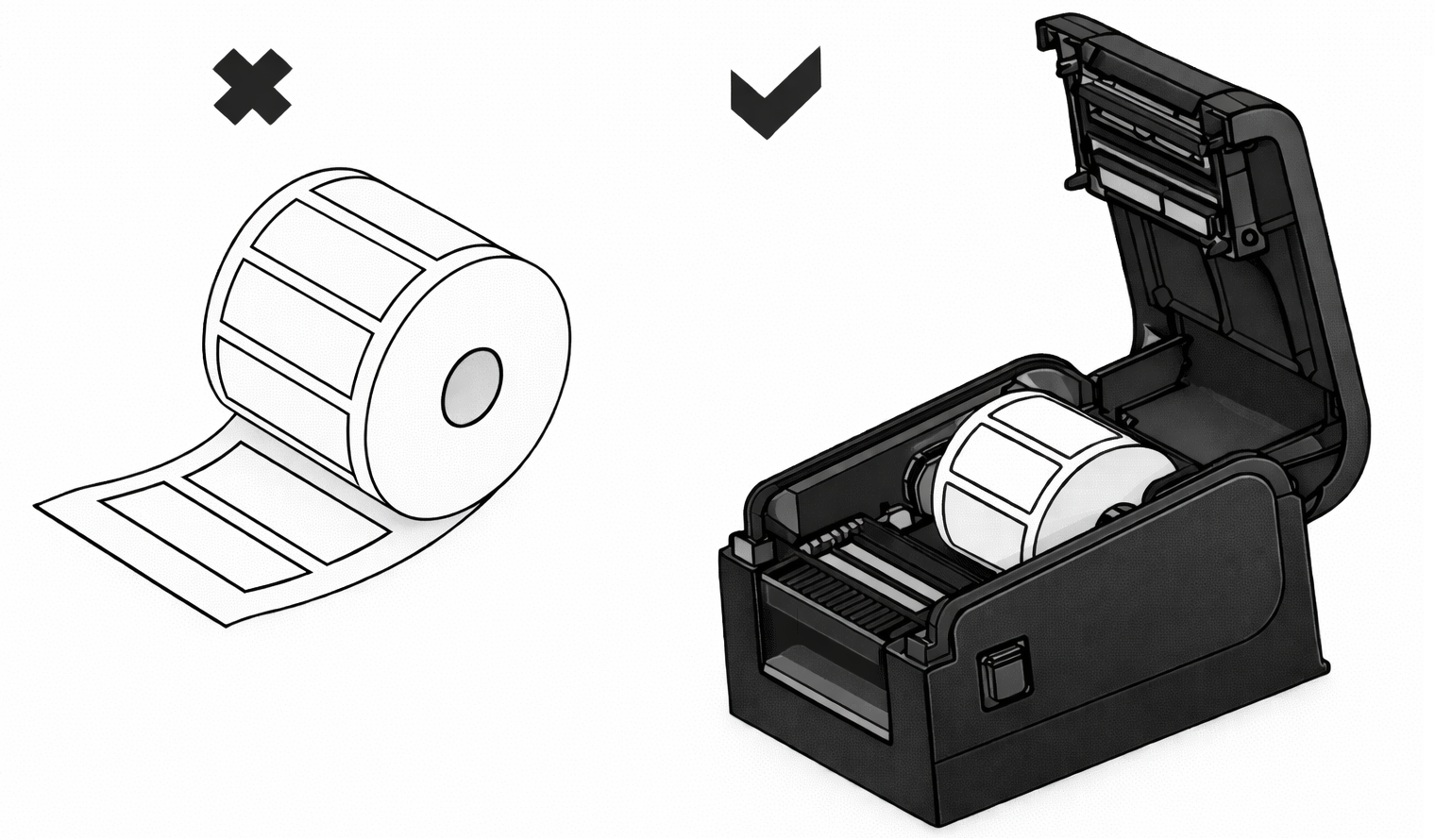
Для печати на термопринтере используются специальные рулонные материалы, предназначенные для термопечати. Такие этикетки имеют термочувствительный верхний слой, который реагирует на нагрев. При соприкосновении с термоголовкой бумага темнеет, формируя изображение — текст, штрихкоды, графические элементы и другую информацию, заданную в шаблоне печати.
Рассмотрим порядок установки рулона этикеток на примере принтера Xprinter XP-365B:
- Сначала откройте крышку принтера и извлеките шпиндель. Вставьте его в рулон с этикетками, убедившись, что он плотно зафиксирован внутри втулки.
- После этого разместите рулон во внутреннем отсеке принтера, установив шпиндель в предусмотренные пазы. Важно проверить ориентацию ленты — печатная сторона должна быть направлена вверх, к термоголовке.
- Далее протяните край этикеточной ленты через направляющие элементы и отрегулируйте их положение под ширину используемого материала. Это необходимо для ровной подачи и предотвращения смещения при печати.
- Закройте крышку принтера до характерного щелчка, убедившись, что механизм зафиксирован корректно.
Принтер Xprinter 365B поддерживает работу с этикетками различных форматов. При использовании узких рулонов ширина печати настраивается с помощью боковых ограничителей, что позволяет точно позиционировать носитель и избежать перекосов.
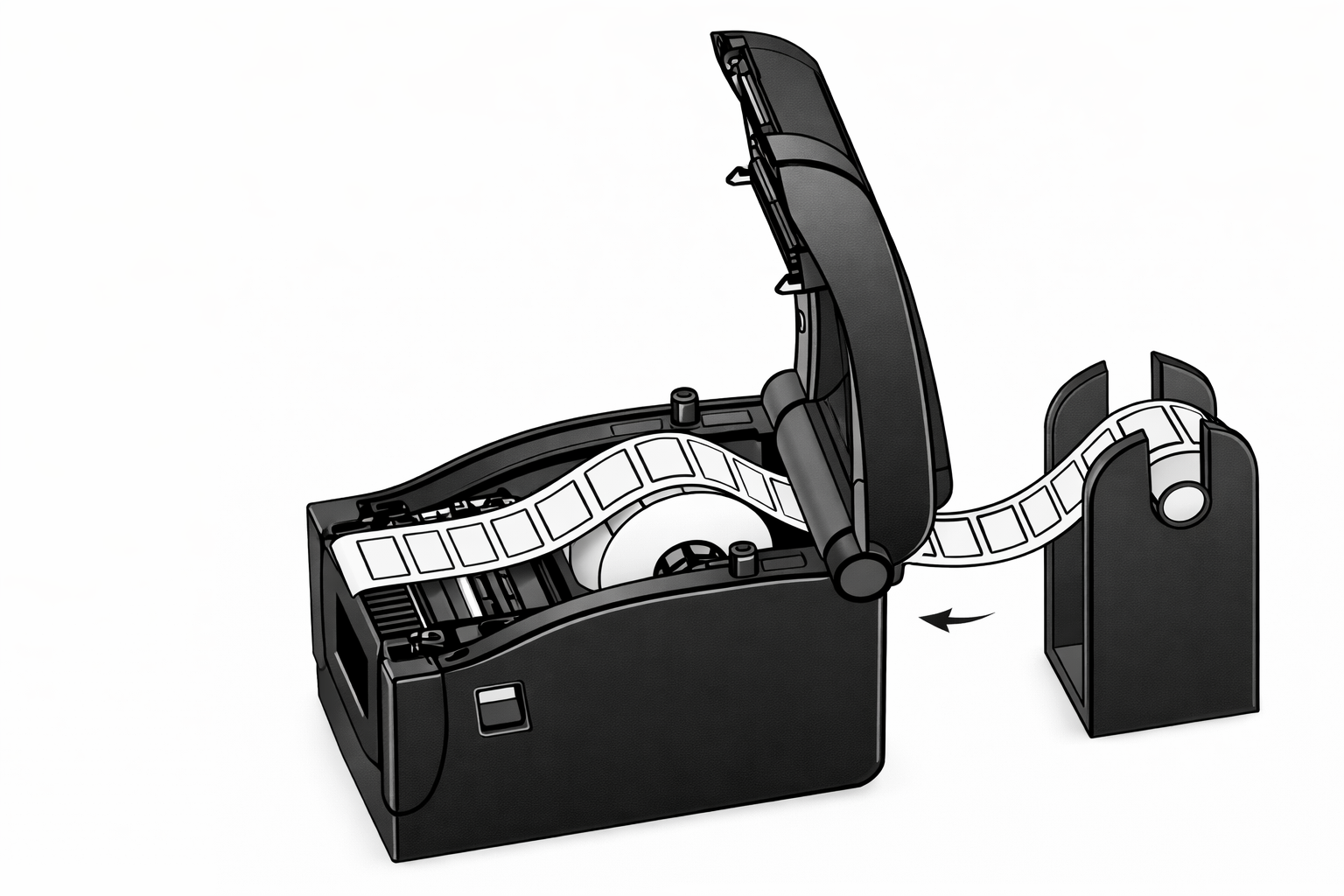
Печать также может выполняться с использованием внешнего держателя рулона, что актуально при работе с этикетками нестандартного формата или увеличенного диаметра. В этом случае ленту подают снаружи, аккуратно заводя её через специальное отверстие на задней панели термопринтера, после чего она направляется внутрь по стандартному тракту подачи.
Калибровка принтера Xprinter
Если при печати появляются смещения изображения, пропуски этикеток или неправильная обрезка, чаще всего это связано с некорректным определением границ носителя. В таких случаях необходимо выполнить автоматическую калибровку датчика этикетки.
Порядок выполнения калибровки:
- Отключите принтер от питания.
- Нажмите и удерживайте кнопку Feed (в некоторых моделях — Pause), затем включите питание устройства, не отпуская кнопку.
- После того как индикатор начнёт мигать, отпустите кнопку управления.
Принтер автоматически прокрутит этикеточную ленту и выполнит настройку датчиков под используемый материал.
После завершения процедуры устройство будет корректно определять начало и конец каждой этикетки, что позволяет устранить большинство проблем с подачей и печатью.
Частые проблемы при печати и способы их устранения
Даже при корректной установке и настройке термопринтера в процессе эксплуатации могут возникать типовые проблемы. Чаще всего они связаны с параметрами печати, выбранным типом носителя или работой датчиков. Ниже приведены наиболее распространённые неисправности при печати этикеток на принтерах Xprinter и способы их устранения.
Проблема |
Возможная причина |
Способ решения |
Бледная печать |
Недостаточная температура нагрева термоголовки |
Увеличьте плотность печати в настройках драйвера |
Смещение текста или штрихкода |
Ошибка шаблона или некорректная работа датчика |
Проверьте шаблон, выполните калибровку принтера |
Принтер не печатает |
Драйвер не установлен или выбран неверный порт |
Проверьте подключение и переустановите драйвер |
Этикетки не распознаются |
Неверно выбран тип носителя |
Укажите правильный тип: «Gap» или «Continuous» |
Пропуски этикеток |
Неправильная настройка датчика зазора |
Выполните автокалибровку и проверьте установку рулона |
Какие этикетки подходят для Xprinter XP-365B
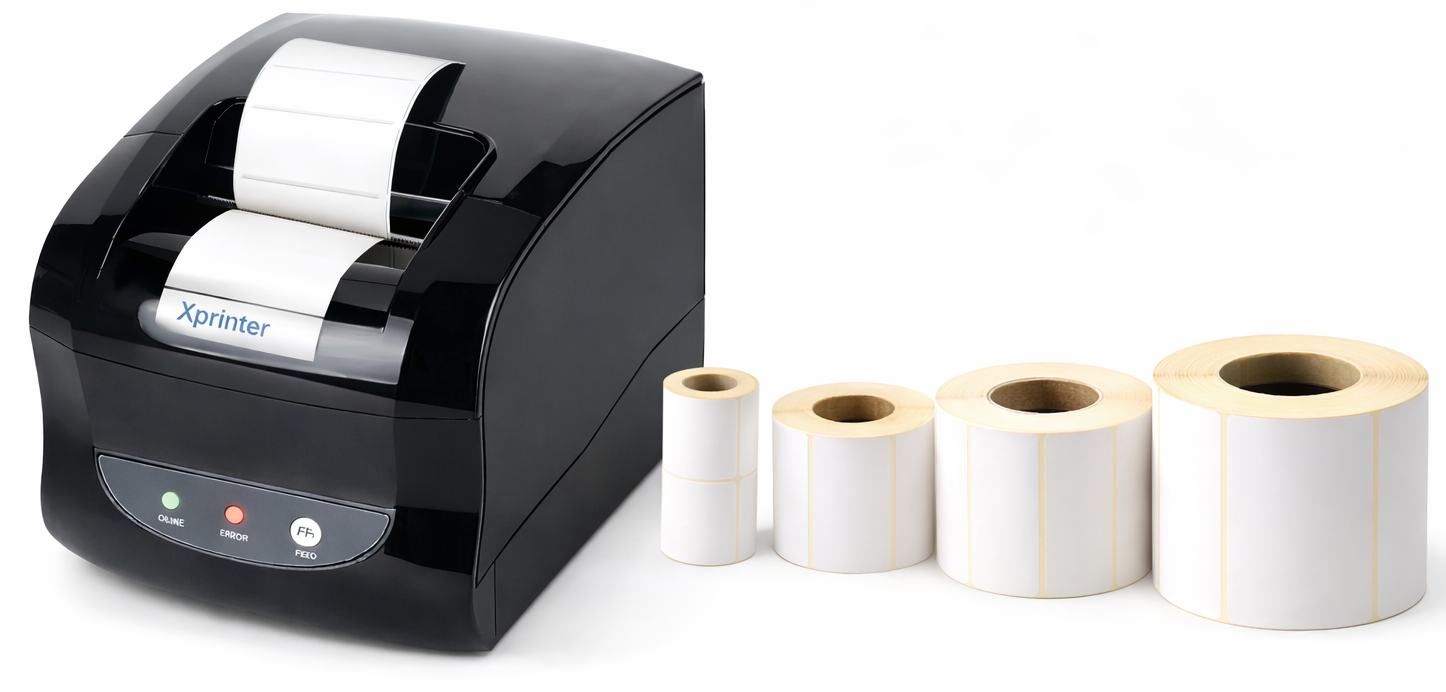
При подборе расходных материалов для принтера Xprinter XP-365B важно в первую очередь учитывать его технические особенности. Данная модель работает по технологии прямой термопечати, при которой изображение формируется за счёт нагрева термочувствительного слоя носителя. Это накладывает определённые требования к типу используемых этикеток.
Принтер XP-365B рассчитан на работу с этикетками различной ширины. Минимальная ширина печати составляет 16 мм, максимальная — до 76 мм. При этом допустимая ширина рулона может достигать 80 мм, а максимальный внешний диаметр ролика — 85 мм, что позволяет использовать большинство стандартных форматов этикеточной продукции.
Для корректной работы с устройством подходят следующие расходные материалы:
- материал носителя: термоэтикетки ЭКО и ТОП, изготовленные из термобумаги, а также чековая лента;
- ширина этикетки: от 20 до 80 мм;
- длина одной этикетки или непрерывной ленты: от 20 мм до 1778 мм;
- диаметр рулона: не более 82 мм.
Следует учитывать, что технология прямой термопечати не предполагает использование риббона. Изображение наносится непосредственно на поверхность этикетки за счёт контакта термоголовки с термочувствительным покрытием. По этой причине для XP-365B подходят исключительно материалы, предназначенные для термопечати, а не для термотрансферных принтеров.
На сайте компании IQCode представлен ассортимент термоэтикеток ЭКО и ТОП, полностью совместимых с принтером Xprinter XP-365B. Доступна поставка расходных материалов с доставкой по всей России. Кроме того, мы подбираем и поставляем этикетки и другие расходные материалы для различных моделей принтеров, исходя из технических требований оборудования и условий эксплуатации.